
Превью Shopping Assistant
Раздел «Превью» позволяет проверить ассистента в личном кабинете: отправить тестовый запрос, увидеть текст ответа и товарные карточки, попробовать быстрые варианты ответа и передать контекст страницы.
Диалоги из «Превью» относятся к тестовому трафику. Используйте их для проверки изменений, не смешивая с обращениями реальных покупателей.
Начните тестовый диалог
- Выберите секцию в верхней панели.
- Откройте Превью.
- Нажмите на один из быстрых запросов или введите свой текст.
- Нажмите Отправить. Для отправки с клавиатуры используйте Enter, для новой строки — Shift+Enter.
- Проверьте текст, товарные карточки, цены, атрибуты и быстрые ответы.
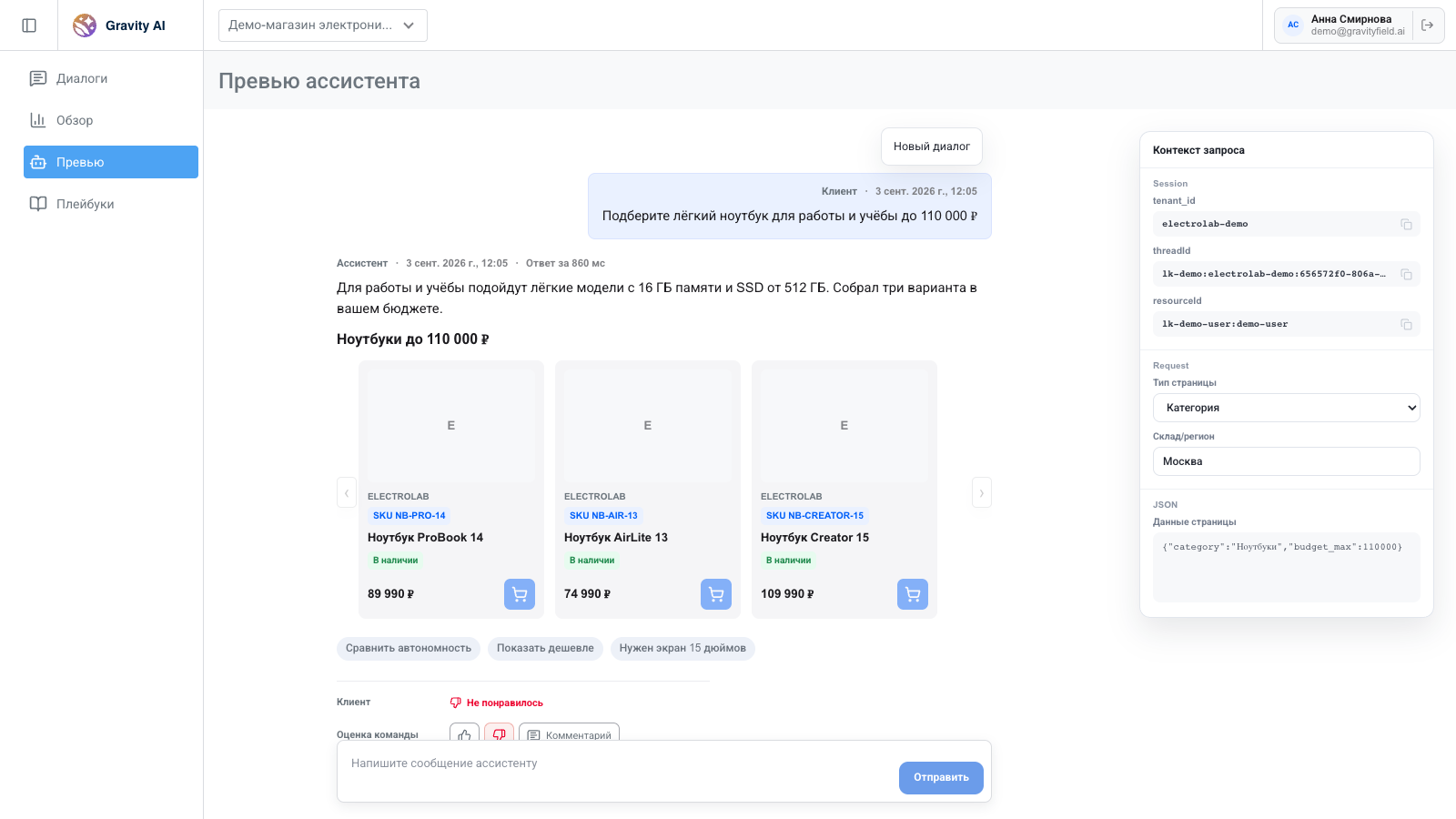
Товары, цены и ответы на скриншоте демонстрационные.
Под ответом можно поставить оценку команды и добавить комментарий — так же, как в сохранённом диалоге.
Рядом с сообщениями можно открыть рабочую и наблюдающую память. Они помогают разобрать контекст; их наличие не доказывает использование каждого факта в ответе. См. Контекст и память.
Передайте контекст запроса
Панель «Контекст запроса» справа показывает параметры, с которыми работает тестовый диалог.
Идентификаторы пользователя и диалога
tenant_id— ID выбранной секции.threadId— ID текущего тестового диалога.resourceId— ID тестового пользователя.
Значения можно скопировать нажатием на соответствующее поле.
Страница
- Тип страницы — главная, товар, корзина, категория, поиск или другая страница.
- Склад/регион — значение регионального контекста интеграции.
- Данные страницы — JSON с данными страницы, например SKU или категорией.
Пример контекста карточки товара:
{
  "sku": "NB-PRO-14",
  "category": "Ноутбуки"
}
Измените контекст до отправки сообщения, если хотите проверить сценарий с конкретной страницы или для определённого региона.
Поле resourceID пользователя позволяет проверить другой пользовательский контекст. Нажмите Применить после изменения; Сбросить пользователя создаёт новый тестовый профиль. Используйте демонстрационные идентификаторы, а не профиль покупателя без необходимости.
Начните заново
Кнопка Новый диалог очищает переписку и создаёт новый threadId. Используйте её, когда нужно проверить сценарий без влияния предыдущих сообщений.
Пользовательский resourceId при этом сохраняется. Для независимого профиля используйте Сбросить пользователя: он создаёт новый resourceId и новый диалог.
Текущий тестовый диалог сохраняется в рамках вкладки браузера. После обновления страницы текстовая история восстанавливается, но локальное превью прикреплённого изображения может стать недоступно.
Проверка по изображению
В секциях с поддержкой изображений рядом с полем сообщения отображается кнопка прикрепления файла. Поддерживаются JPEG, PNG и WebP размером до 5 МиБ.
Если кнопки нет, прикрепление изображений в «Превью» этой секции недоступно. Для включения работы с изображениями обратитесь к команде Gravity Field.
Чеклист проверки
- Ассистент правильно понял задачу и заданный контекст.
- В ответе нет противоречий с ограничениями покупателя.
- Товарные карточки соответствуют запросу и доступны в каталоге.
- Цены, названия, изображения и ссылки отображаются корректно.
- Быстрые ответы логично продолжают диалог.
- Новый диалог не содержит предыдущую переписку; для проверки нового профиля отдельно сброшен пользователь.