
Как настроить плейбук для Shopping Assistant
Вы хотите, чтобы ассистент сначала выяснял задачу покупателя, учитывал бюджет, объяснял выбор и предлагал уместные дополнения. Переведите эти ожидания в конкретные указания: в какой ситуации действовать, что спросить, что подобрать и как представить результат.
Для этого в Shopping Assistant есть плейбуки — сценарии консультации под типовые задачи покупателей. В этом гайде вы соберёте плейбук для подбора рабочего места, проверите его на разных запросах и узнаете, что менять, если ответ не соответствует ожиданиям. Примеры учебные: замените задачу, ассортимент и правила на свои.
Перед началом
В личном кабинете выберите нужную секцию и откройте Плейбуки. Раздел доступен, если в секции включено управление плейбуками. Если его нет, обратитесь к команде Gravity Field в рабочем чате проекта.
Для проверки товарных подборок нужен подключённый каталог с актуальными ценами, наличием и характеристиками. Подготовка каталога и источников описана в разделе «Данные для Shopping Assistant».
1. Выберите одну задачу покупателя
Начните с ситуации, в которой консультант магазина действует по понятным правилам. Например: «Собрать домашнее рабочее место для видеозвонков». У этой задачи есть вопросы, которые нужно выяснить, состав покупки и критерии хорошего ответа.
Формулировка «Продавать электронику» слишком широка: человеку, который ищет один кабель, и человеку, который оборудует кабинет, нужна разная помощь. Если меняются вопросы и состав решения, заведите отдельные плейбуки. Разный бюджет внутри одной задачи можно учесть в инструкциях.
До открытия редактора запишите, каким должен быть результат консультации. Для нашего примера:
- Покупатель получает комплект для работы с документами и видеозвонков.
- Ассистент выясняет общий бюджет и какая техника уже есть, чтобы не предлагать лишнее.
- Объясняет пользу каждой позиции простыми словами.
- Отделяет основу комплекта от дополнений и учитывает общий лимит покупки.
Возьмите несколько обращений из раздела «Диалоги». Отметьте, где ассистент не уточнил важное, предложил лишнее или не объяснил выбор. Такие наблюдения помогут составить инструкции и запросы для проверки.
2. Переведите ожидания в поля плейбука
Разделите условия применения, планирование, выбор товаров и объяснение покупателю. Используйте эту таблицу, чтобы записать требование в нужный блок редактора.
Что задаёт инструкция
Инструкции направляют ответ ассистента. Числа, порядок вопросов и ограничения в примерах ниже — текстовые требования к консультации. Их выполнение нужно проверить на ответах; это не отдельные переключатели или гарантированные фильтры каталога.
3. Опишите, когда нужен сценарий
Нажмите Новый плейбук. В поле Название укажите «Домашнее рабочее место для видеозвонков». Кабинет предложит ID автоматически — его можно оставить. После первой публикации ID зафиксируется.
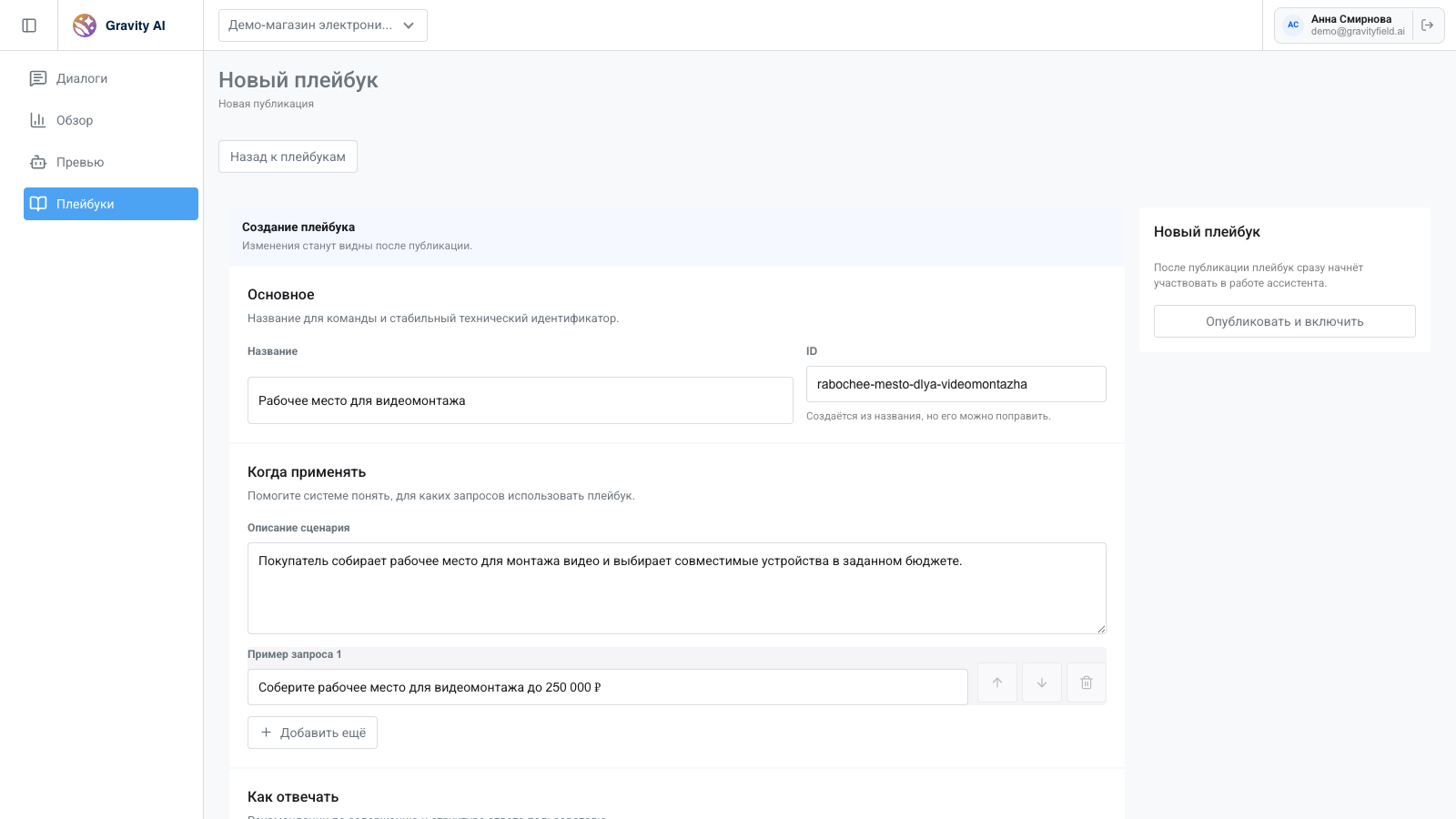
На скриншоте — демонстрационный сценарий домашнего рабочего места.
В Описание сценария запишите задачу, обстоятельства и границы применения. Готовый пример:
Покупатель собирает с нуля или дополняет домашнее рабочее место для документов, браузера и видеозвонков. Ему нужна помощь с составом комплекта и выбором техники в пределах общего бюджета. Сценарий подходит и тогда, когда часть устройств уже есть. Не предназначен для игрового компьютера, профессионального видеомонтажа или поиска конкретной модели без консультации по комплекту.
Границы помогают отличить близкие сценарии. При этом фраза «не предназначен» описывает желаемую область применения: её влияние на подбор плейбука тоже нужно проверить.
В Примеры запросов добавьте отдельными полями такие формулировки покупателя:
- «Что купить для работы из дома?»
- «Соберите рабочее место для документов и созвонов до 100 000 рублей».
- «Ноутбук есть, хочу удобнее работать дома и общаться по видео».
- «Перехожу на удалёнку, помогите выбрать технику».
- «Нужен домашний офис, с чего начать?»
Достаточно начать с 4–6 разнообразных примеров. Это ориентир для подготовки, а не ограничение интерфейса. Включите короткий запрос, подробный, запрос с бюджетом и ситуацию, когда часть товаров уже куплена.
Не добавляйте «Хочу игровой компьютер» в примеры этого плейбука, даже чтобы обозначить исключение. Сохраните такой запрос для проверки границ сценария. Примеры должны показывать, когда плейбук нужен.
4. Напишите правила консультации
Используйте три списка: Как планировать для уточнений и поиска, Как выбирать товары для состава решения и ограничений, Как отвечать покупателю для текста и порядка объяснения. Правила количества и доступные изменения оформления выбирайте в соответствующих полях, а не дублируйте числа в инструкциях. Плейбук наследует настройки секции.
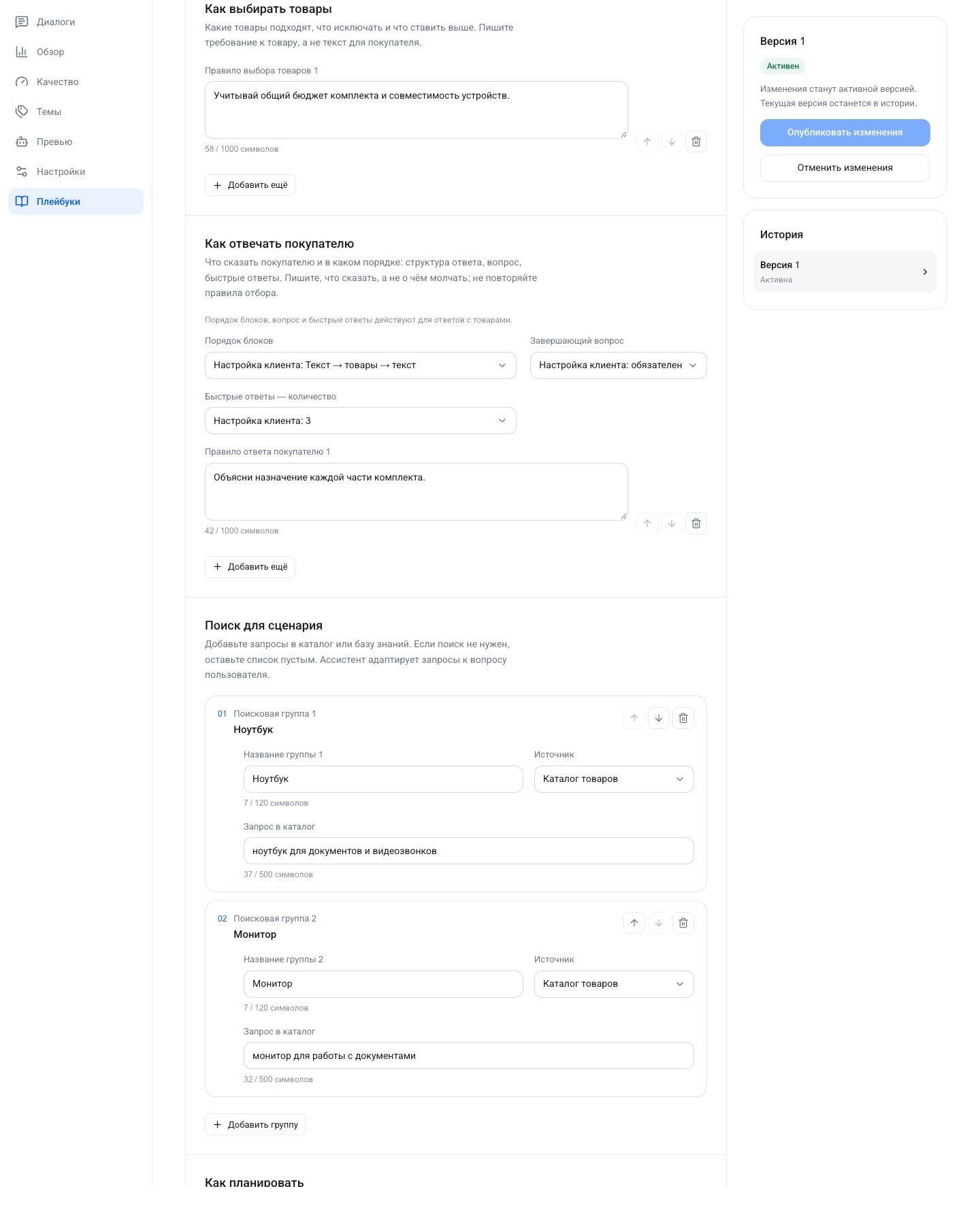
Поля и сценарий на скриншоте демонстрационные.
Поле Инструкции заполняйте так, как объясняли бы задачу новому консультанту. Вместо «Давай лучшие рекомендации» укажите, что сделать и по каким признакам выбрать следующий шаг.
Рабочая формула: «Если возникает ситуация → сделай действие → объясни покупателю результат». Например: «Если в бюджет не помещается весь комплект, объясни, что можно отложить, и предложи согласовать сокращённый состав».
Ниже — набор инструкций для нашего примера. Добавьте каждый пункт отдельной инструкцией в редакторе.
Что выяснить перед подбором
Запишите эти требования в Как планировать.
Если покупатель ещё не указал общий бюджет и имеющуюся технику, сначала уточни эти два пункта. Не спрашивай повторно то, что уже известно из диалога. Если покупатель назвал только сумму, выясни, относится ли она ко всему комплекту.
По мере необходимости уточняй условия, которые меняют подбор: нужен ли переносной компьютер, часто ли проходят звонки, бывает ли шумно рядом. Не задавай все вопросы сразу. Если сведений достаточно, переходи к подбору.
Если покупатель не знает бюджет, предложи сначала согласовать состав рабочего места. Объясни, какие устройства нужны для его задачи и какие можно отложить. Не придумывай бюджет за покупателя.
Эти правила задают нужный баланс: получить важные сведения и не превращать консультацию в анкету. Если для вашей категории решающими будут размер, сезон или условия использования, замените вопросы на соответствующие.
Как подобрать товары и дополнения
Запишите правила отбора в Как выбирать товары. Требования, определяющие необходимость поисковой группы, добавьте также в Как планировать.
Собирай комплект с учётом того, что уже есть у покупателя. Не предлагай замену имеющейся техники без названной причины. Если ноутбук уже есть, выясни его модель или разъёмы, когда это нужно для подключения новых устройств.
Учитывай общий бюджет на комплект. Отделяй основную покупку от необязательных дополнений и поясняй, входят ли дополнения в итоговую сумму. Если подходящий комплект не укладывается в бюджет, объясни компромисс и согласуй изменение состава или бюджета.
Предлагай гарнитуру, если покупатель часто созванивается или работает в шумном окружении. Внешнюю веб-камеру предлагай, если камеры нет или покупатель недоволен её качеством. Если покупатель отказался от дополнения, не предлагай его повторно без новой причины.
Так желание «продавать сопутствующие товары» превращается в уместное предложение. У каждой дополнительной позиции есть условие и польза для покупателя.
Как объяснить выбор
Запишите требования к объяснению в Как отвечать покупателю.
Начни ответ с краткого подтверждения задачи и известных ограничений. Затем представь основу комплекта. Для каждой предложенной позиции объясни, зачем она нужна и почему подходит этому покупателю. После этого отдельно предложи уместные дополнения и заверши ответ одним следующим шагом: уточнением или предложением сравнить варианты.
Обращайся на «вы», пиши спокойно и кратко. Объясняй характеристики через пользу в работе. Если сравниваешь варианты, назови различие, которое влияет на выбор покупателя. Не называй товар «лучшим» без объяснения критерия.
Что делать, если данных или товаров не хватает
Разделите действия: недостающие факты и допустимые допущения — в Как планировать, выбор подходящих альтернатив — в Как выбирать товары, объяснение компромисса — в Как отвечать покупателю.
Опирайся на доступные данные о товарах. Если совместимость нельзя подтвердить по характеристикам, скажи, что именно нужно уточнить. Не обещай совместимость, наличие или свойства, которых нет в данных.
Если подходящего товара нет, сообщи об этом и предложи обсудить альтернативу: другой состав комплекта или изменение требования. Не представляй неподходящий товар как точное решение задачи.
Проверьте инструкции на противоречия. «Всегда сразу показывай товары» конфликтует с «Сначала обязательно узнай бюджет». Укажите условие: переходить к подбору, когда нужные сведения уже известны.
5. Задайте состав решения через товарные группы
В блоке Поиск для сценария добавьте группы для частей покупки. Выберите источник «Каталог товаров» и задайте базовый запрос. Дальше ассистент адаптирует поиск с учётом диалога. Если для сценария нужна доступная покупателю база знаний, добавьте отдельную группу с соответствующим источником; сам плейбук не подключает новую базу.
Для учебного плейбука добавьте такие группы:
Название группы должно быть понятно команде. Запрос в каталог должен называть товары и их назначение. Формулировка «Всё для удобной работы» не объясняет, какие позиции искать.
В таблице условия вынесены отдельно для пояснения. В редакторе запишите необходимость поиска в Как планировать, ограничения товаров — в Как выбирать товары. Отдельного переключателя «необязательная группа» нет. Проверьте, как эти условия влияют на диалог.
Не фиксируйте в базовом запросе бюджет одного покупателя, например «ноутбук до 100 000 рублей», если плейбук рассчитан на разные бюджеты. Учитывать сумму из диалога попросите в инструкциях.
Проверьте, есть ли в каталоге товары этих групп и характеристики, необходимые для выбора. Требование «объясняй совместимость» само по себе не добавляет сведения о разъёмах. Если данных нет, сначала уточните их в каталоге или предусмотрите вопрос покупателю.
6. Опубликуйте и проверьте выбор плейбука
Перечитайте настройки и нажмите Опубликовать и включить.
Публикация включает сценарий
Плейбук сразу начинает участвовать в работе ассистента в выбранной секции. «Проверка срабатывания» доступна только для активной опубликованной версии. Тестовый диалог в «Превью» не делает сам плейбук тестовым. Если нужно испытать сценарий отдельно от покупателей, согласуйте с командой Gravity Field доступную для этого секцию.
Откройте опубликованный плейбук без режима редактирования. В блоке Проверка срабатывания введите запросы по одному на строку и нажмите Проверить запросы.
Проверьте не только примеры из настроек, но и новые формулировки. Используйте такой набор:
«Сработал первым» означает первое место в результатах, «В числе первых» — попадание в первые три. Для запросов по вашей задаче проверьте позицию плейбука и соседние сценарии. Если выше оказывается неподходящий плейбук, сравните их описания и примеры: возможно, границы слишком похожи.
Для запросов за пределами сценария высокое место — повод уточнить его описание. Такие запросы добавляйте в поле проверки, а не в список примеров плейбука.
Результат этого теста показывает место сценария среди найденных плейбуков. Он не оценивает текст ответа, соблюдение бюджета и качество товаров — это следующий шаг.
7. Проверьте консультацию в «Превью»
В той же секции откройте Превью. Для независимой проверки нажмите Новый диалог. Если нужен новый пользовательский профиль, дополнительно нажмите Сбросить пользователя. Внутри одного теста продолжайте разговор: проверьте первую реплику и реакцию на уточнения.
Сначала попробуйте короткий запрос: «Помогите собрать рабочее место дома». По нашим инструкциям ассистент должен уточнить общий бюджет и имеющуюся технику. Ответьте: «Ноутбук есть, на остальное до 30 000 рублей, часто созваниваюсь из шумной комнаты». Проверьте, перестал ли ассистент рассматривать покупку ноутбука и связал ли предложение гарнитуры с шумом.
Затем проверьте другие ситуации:
Числа здесь — условия тестов, а не обещание собрать комплект за указанную сумму. Подберите суммы под свой ассортимент и проверьте общую стоимость предложенных товаров.
Сравнивайте поведение, а не совпадение текста
Для реплики «Ноутбук есть, на остальное до 30 000 рублей, часто созваниваюсь из шумной комнаты» ожидаемый ход ответа можно описать так:
Ноутбук оставляем. Подберём монитор и гарнитуру в пределах общего бюджета 30 000 рублей. Гарнитура пригодится для частых звонков в шумной комнате. Подскажите модель ноутбука или доступные разъёмы, чтобы проверить подключение монитора.
Это образец поведения, а не фактический ответ системы и не обязательный текст. Важно, что ассистент учёл имеющуюся технику, сохранил бюджет, объяснил дополнение и спросил только недостающее.
8. Исправляйте причину неудачного ответа
Не дописывайте длинное «Отвечай лучше» после каждой ошибки. Сначала определите, на каком этапе возникла проблема.
Чтобы изменить сценарий, нажмите Редактировать, внесите правки и выберите Опубликовать изменения. Новая версия станет активной. Повторите неудачный тест и несколько ранее успешных: исправление одной ситуации не должно ухудшить другую.
Если нужно вернуть прежние настройки, откройте версию в Истории, нажмите Использовать как основу и опубликуйте новую версию. До публикации рабочий сценарий не изменится. Если сценарий нужно убрать из подбора, используйте Выключить плейбук. Подробные действия — в справочнике плейбуков.
Чеклист перед завершением настройки
- Плейбук отвечает за понятную задачу покупателя и отличается от соседних сценариев.
- В описании обозначены условия применения, а в примерах есть разные подходящие формулировки.
- Инструкции объясняют, что уточнить, когда перейти к подбору и как представить результат.
- Для дополнений заданы условия, учтены имеющиеся товары и отказ покупателя.
- Понятно, как учитывать бюджет и действовать при нехватке данных или товаров.
- Товарные группы и запросы соответствуют ассортименту.
- Проверены срабатывание на новых запросах и границы сценария.
- В «Превью» проверены полный диалог, уточнения и изменение требований.
- После последней правки опубликована и проверена нужная версия.
После запуска возвращайтесь к реальным диалогам, отмечайте неудачные ответы и сохраняйте запросы для следующих проверок. Так каждое новое правило будет опираться на конкретную ситуацию покупателя.