
Плейбуки Shopping Assistant
Плейбук — сценарий консультации для типовой задачи покупателя. Он задаёт условия применения, уточнения, правила выбора товаров, структуру ответа и направления поиска.
Чтобы перевести ожидания от ассистента в настройки, пройдите гайд по настройке плейбука: от выбора задачи и написания инструкций до проверки ответов и исправления ошибок.
Доступность
Раздел «Плейбуки» отображается только в секциях, где включено управление плейбуками.
Найдите плейбук
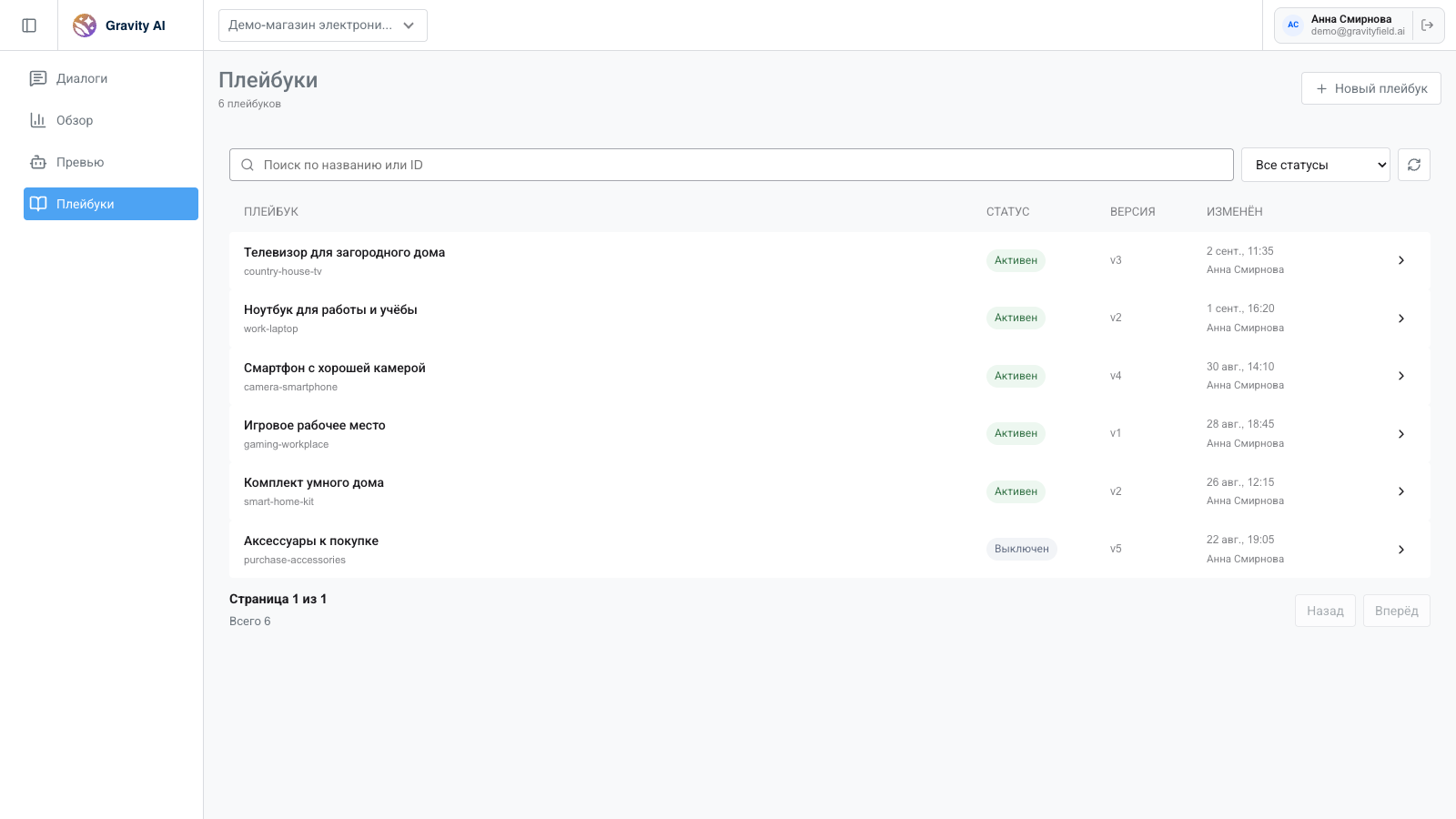
Названия, версии и пользователи на скриншоте демонстрационные.
В каталоге показаны название и ID, статус, текущая версия, дата и автор последнего изменения.
- Используйте строку поиска для поиска по названию или ID.
- Выберите статус Активные или Выключенные, чтобы сузить список.
- Нажмите кнопку обновления, чтобы повторно загрузить данные.
- Нажмите на строку, чтобы открыть опубликованную версию.
Создайте плейбук
- Нажмите Новый плейбук.
- Заполните название. Кабинет автоматически предложит ID.
- Опишите, когда применять сценарий.
- Добавьте примеры формулировок покупателя.
- Заполните Как планировать, Как выбирать товары и Как отвечать покупателю.
- Настройте Поиск для сценария, доступные правила количества и разрешённые изменения оформления.
- Нажмите Опубликовать и включить.
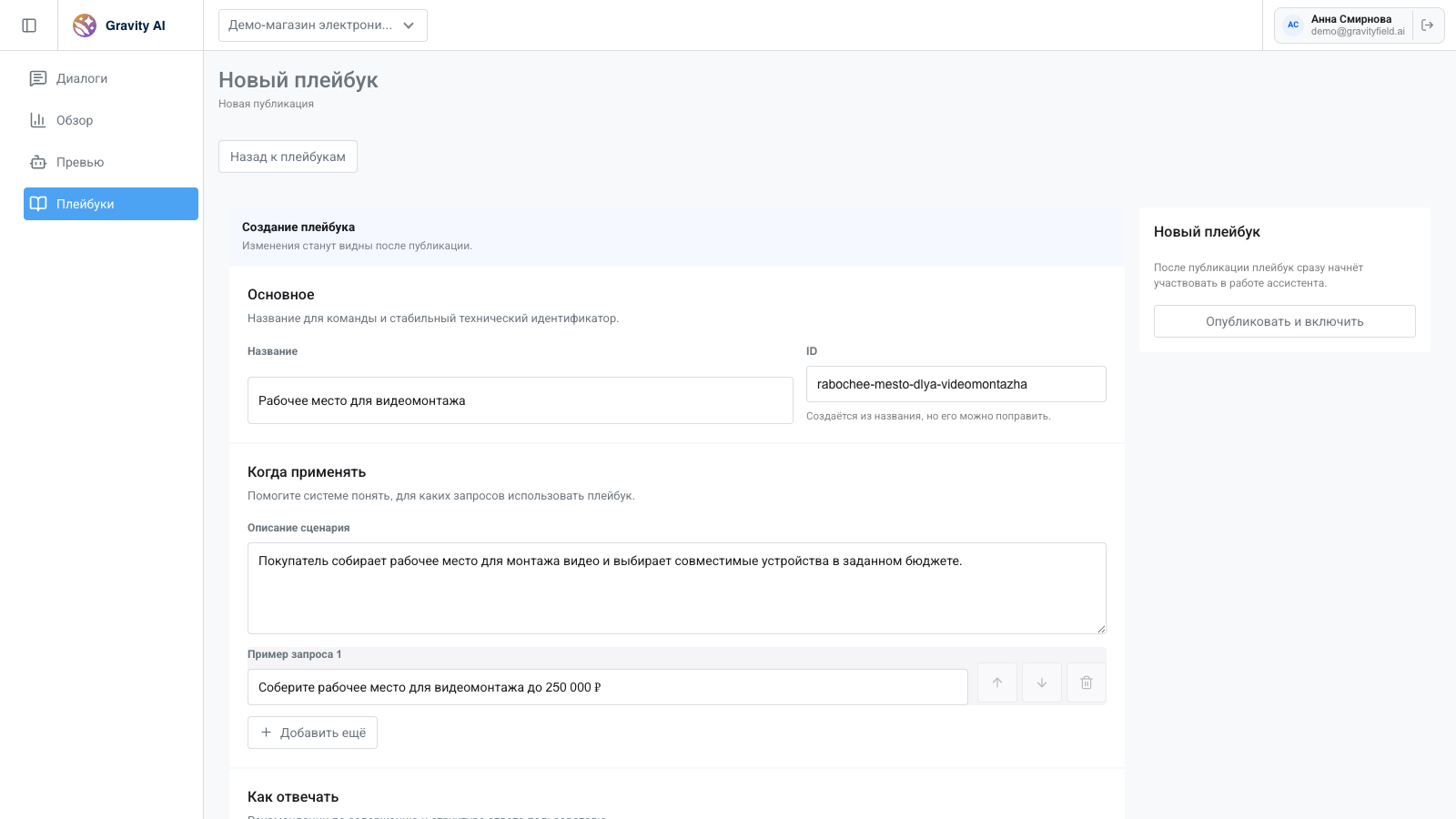
Сценарий и товарные группы на скриншоте демонстрационные.
Поля плейбука
ID должен содержать от 3 до 64 строчных латинских букв, цифр или дефисов и начинаться с буквы или цифры. До первой публикации его можно изменить. После публикации ID фиксируется.
Повторяемые поля можно добавлять, удалять и менять местами. Перед публикацией кабинет проверяет, что обязательные значения заполнены.
Название — до 120 символов, описание — до 1000. Добавьте от 1 до 20 примеров, каждый до 500 символов. Для планирования нужна хотя бы одна инструкция; каждый из трёх списков инструкций содержит до 20 правил по 1000 символов. Поисковых групп может быть до 30.
Наследование правил
Плейбук работает внутри общих настроек магазина. Он не включает новый источник данных и не отменяет ограничения платформы. Изменять количество и оформление можно только там, где это разрешено конфигурацией секции.
Правило количества различает товары, модели и категории, а также весь ответ и отдельную группу. Не заменяйте эти настройки повторением чисел в тексте инструкций. Если подходящих товаров мало, ассистенту не следует добавлять неподходящие позиции ради заданного ориентира.
Пишите требования к консультации: «До выбора выясни бюджет», а не команды внутренним инструментам. Если требование меняет поиск или порядок уточнений, запишите его в «Как планировать»; если определяет допустимые товары — в «Как выбирать товары».
Старые версии могут содержать один общий список правил ответа. Редактор показывает его в «Как отвечать покупателю» и предупреждает о старом формате. Перед новой публикацией перенесите правила отбора в «Как выбирать товары», а правила уточнений и поиска — в «Как планировать».
Обновите опубликованный сценарий
Опубликованные поля доступны только для чтения. Чтобы внести изменения:
- Откройте плейбук.
- Нажмите Редактировать.
- Измените нужные поля.
- Нажмите Опубликовать изменения.
Изменения становятся новой активной версией. Предыдущая версия остаётся в истории и продолжает быть доступной для просмотра.
Если уйти со страницы с неопубликованными изменениями, кабинет попросит подтвердить действие.
Проверьте срабатывание
Проверка срабатывания доступна для активной опубликованной версии.
- Откройте активный плейбук без режима редактирования.
- В блоке «Проверка срабатывания» оставьте примеры из плейбука или добавьте новые запросы — по одному на строку.
- Нажмите Проверить запросы.
- Проверьте место плейбука и соседние сценарии для каждого запроса.
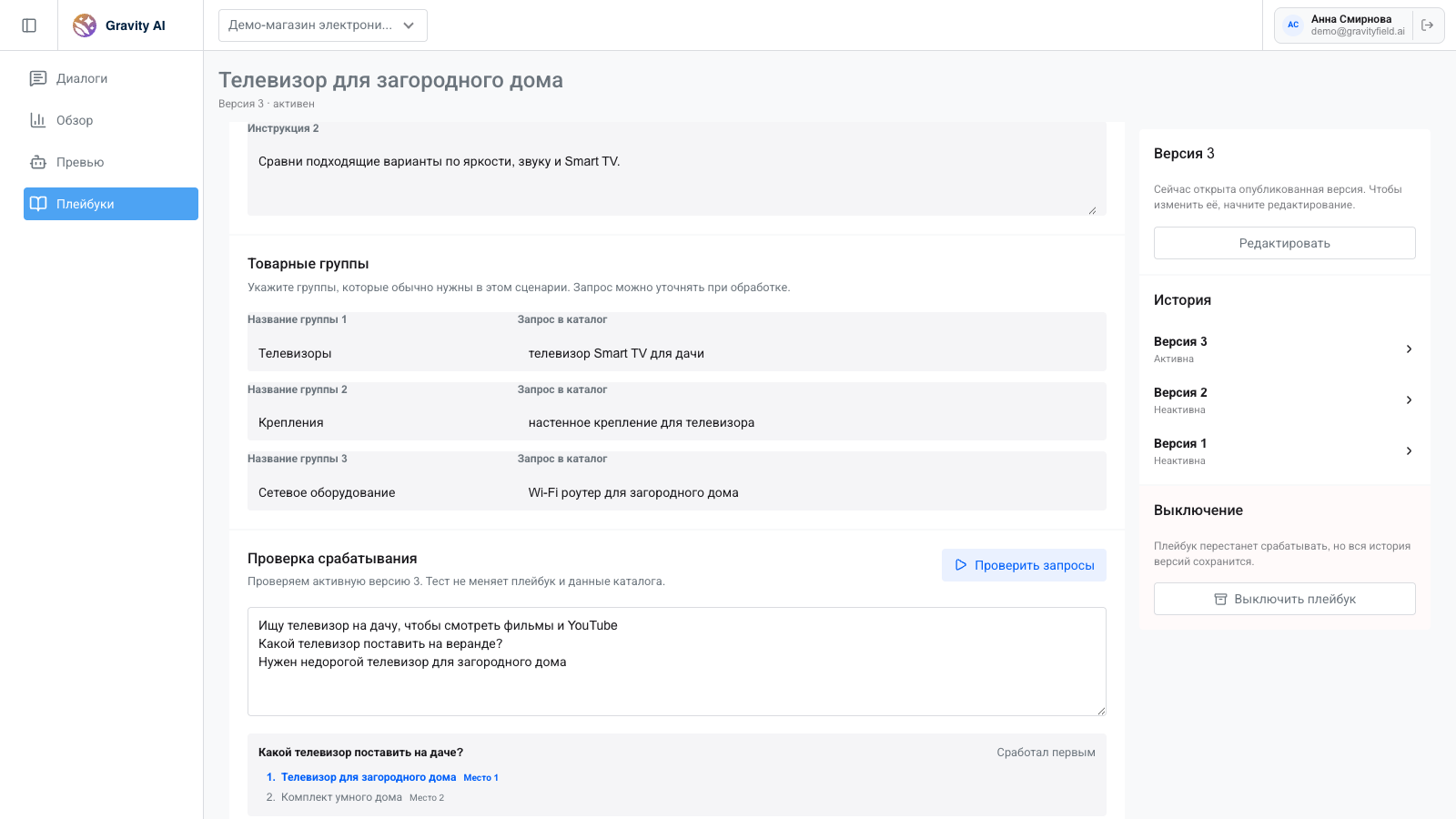
Запросы и результаты ранжирования на скриншоте демонстрационные.
Результат «Сработал первым» означает первое место. «В числе первых» — попадание в первые три результата. Если сценарий оказался ниже или не сработал, уточните описание и примеры в новой версии, опубликуйте её и повторите тест.
Тест не изменяет плейбук и данные товарного каталога.
Первое место в этом тесте не подтверждает выбор сценария в каждом реальном диалоге и не оценивает ответ. После него обязательно проверьте консультацию в «Превью».
Используйте историю версий
В панели «История» отображаются все версии сценария и их состояние. Нажмите на версию, чтобы просмотреть её без редактирования.
Кнопка Использовать как основу копирует содержимое выбранной версии в новую редактируемую версию. Рабочий сценарий не изменится до публикации.
Выключите плейбук
- Откройте активную опубликованную версию.
- В блоке «Выключение» нажмите Выключить плейбук.
- Подтвердите действие.
Плейбук перестанет участвовать в подборе, но история версий сохранится. Чтобы вернуть сценарий в работу, создайте и опубликуйте новую версию.