
Диалоги Shopping Assistant
Раздел «Диалоги» содержит историю общения покупателей с ассистентом. Здесь можно отобрать обращения за период, найти проблемный ответ, открыть переписку и посмотреть контекст, в котором начался диалог.
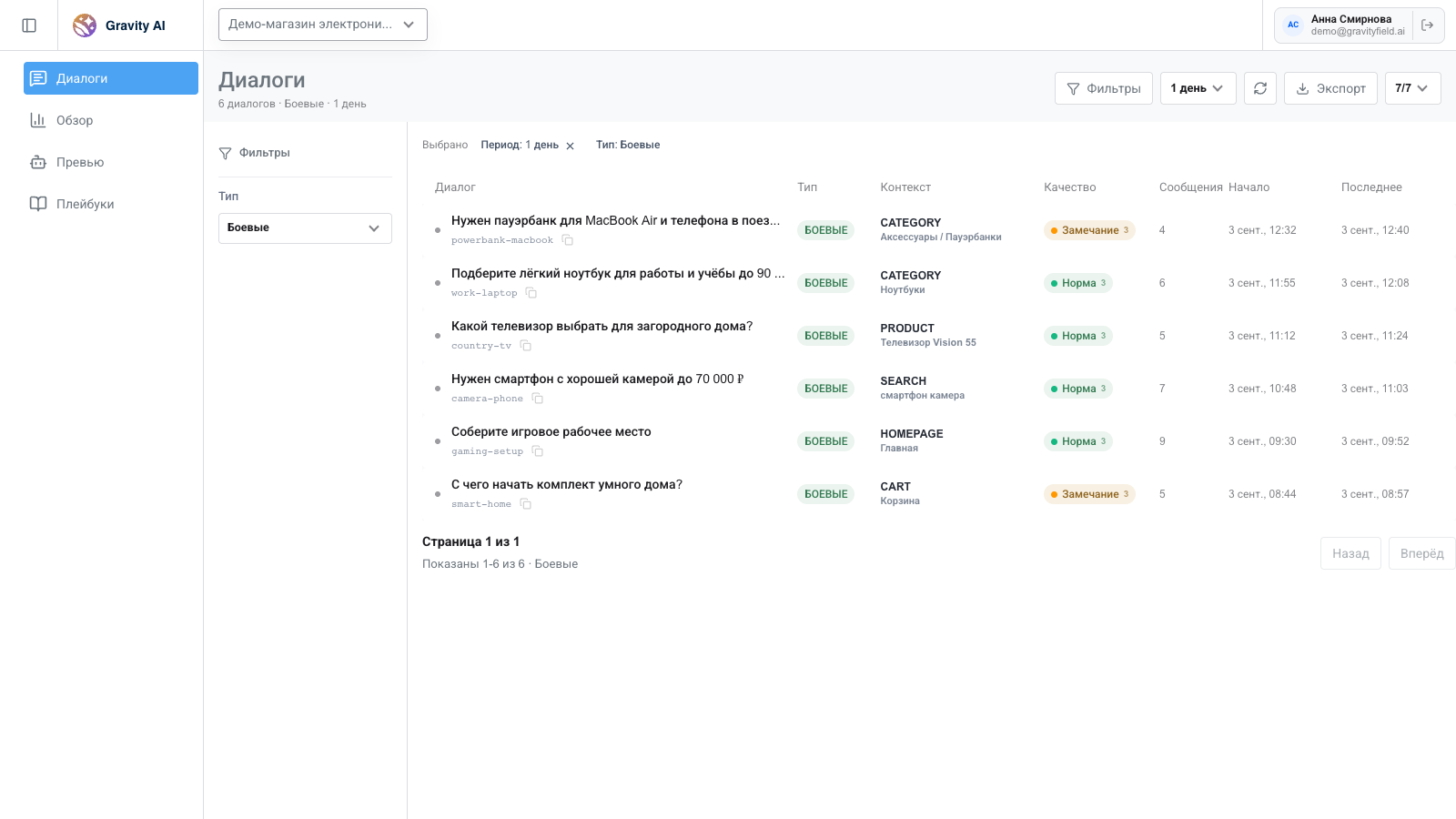
Все данные на скриншоте демонстрационные.
Настройте выборку
В верхней панели доступны общие параметры списка:
- Фильтры — открывает выбор типа трафика.
- Период — 1, 7, 14, 30 дней или произвольный диапазон дат.
- Обновить — повторно загружает данные с текущими параметрами.
- Экспорт — выгружает сообщения выбранных диалогов в CSV.
- Колонки — скрывает или показывает необязательные столбцы.
По умолчанию выбран боевой трафик за один день. Активные параметры отображаются над таблицей. Нажмите на параметр, чтобы вернуть его к значению по умолчанию.
Типы трафика
Тип трафика задаётся при отправке запроса. Тестовая отметка относится к диалогу, а не к отдельной версии настроек ассистента. Не смешивайте боевые и тестовые обращения при регулярном анализе качества.
Читайте список диалогов
Список разбит на страницы. Счётчик под таблицей показывает текущую страницу и число найденных диалогов.
Откройте диалог
Нажмите на строку, чтобы увидеть сообщения, товарные подборки, метаданные и оценки качества.
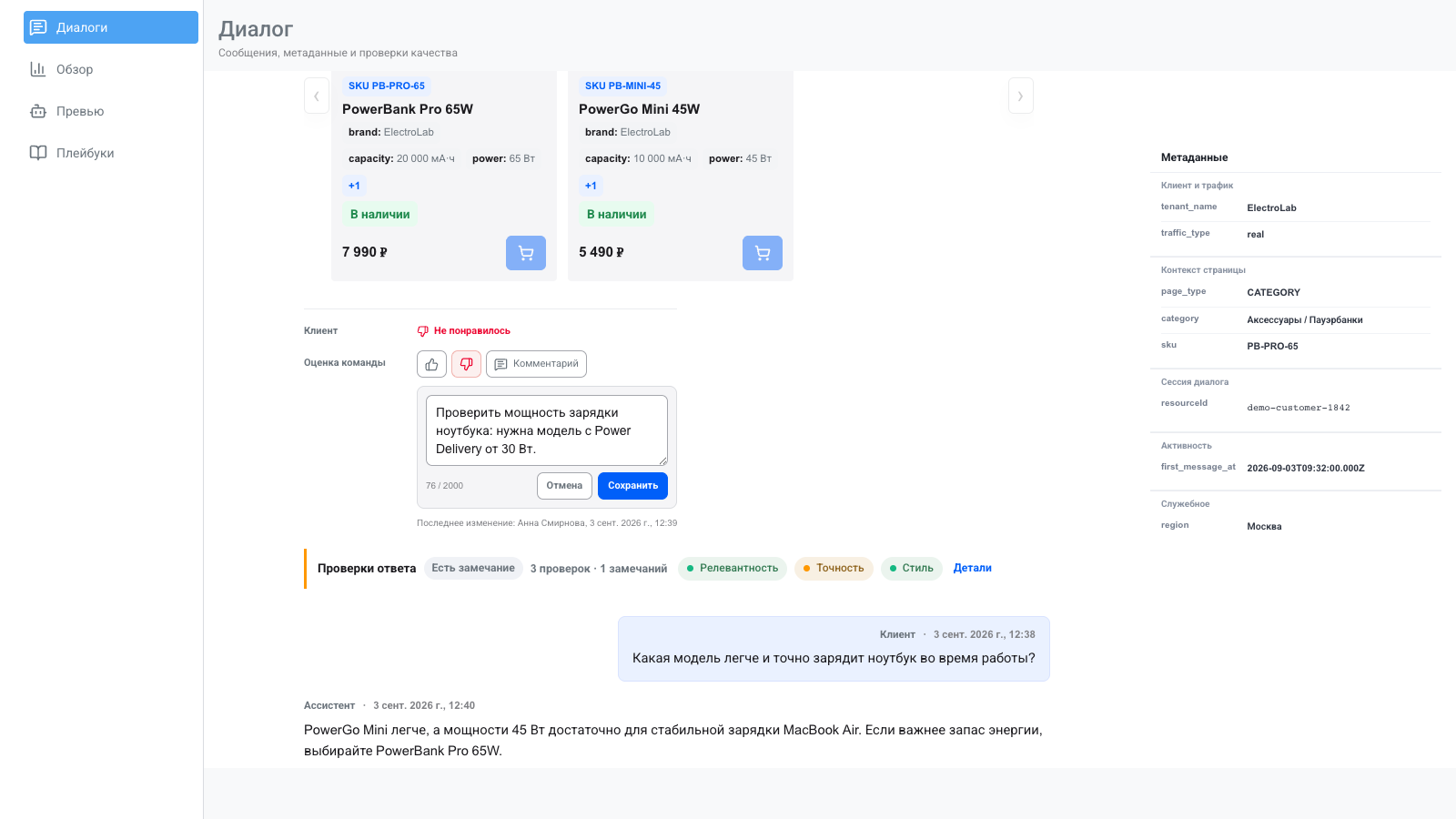
Диалог, товары и пользователь на скриншоте вымышлены.
В заголовке карточки показаны threadId, первое сообщение, тип трафика, количество сообщений и время последней активности. Нажмите на ID, чтобы скопировать его.
Панель «Метаданные» содержит доступный контекст:
- секцию и тип трафика;
- тип страницы, категорию или SKU;
resourceIdи другие идентификаторы сессии;- регион, склад и служебные свойства, если они были переданы.
Состав полей зависит от интеграции и контекста конкретного диалога.
Проверьте качество ответа
Рядом с ответом ассистента могут отображаться:
- реакция покупателя — нравится или не понравилось;
- оценка команды личного кабинета;
- внутренний комментарий;
- автоматические проверки качества и пояснения к ним.
Чтобы оценить ответ, нажмите 👍 или 👎 в строке «Оценка команды». Повторное нажатие снимает реакцию, а противоположная кнопка меняет её. Через кнопку «Комментарий» можно сохранить причину оценки или задачу на улучшение.
Комментарии видят пользователи личного кабинета. Не добавляйте в них персональные данные покупателей.
Для сравнения оценок за период и поиска проблемных ответов используйте «Качество». Отсутствие автоматической проверки не означает низкую оценку.
Контекст и память
Панель контекста помогает отличить данные страницы от того, что ассистент извлёк из разговора.
Наблюдающая память обновляется отдельно от ответа. Она может ещё не сформироваться, обрабатываться или временно быть недоступной. Наличие наблюдений в панели не подтверждает, что они использовались при генерации конкретного ответа. Не считайте предположение ассистента подтверждённым фактом о покупателе.
Экспортируйте сообщения
- Выберите секцию, период и тип трафика.
- Нажмите Экспорт.
- Сохраните CSV-файл.
Экспорт учитывает текущий период и тип трафика. Перед передачей файла за пределы команды проверьте правила работы с пользовательскими данными вашей компании.