
Октябрь '26. Качество Shopping Assistant: от общей оценки к конкретной ошибке
В личном кабинете Shopping Assistant появился раздел «Качество». Он показывает, как ассистент отвечает покупателям, как меняются оценки и какие диалоги стоит разобрать первыми. Автоматические проверки, реакции покупателей и отзывы команды магазина собраны на одном экране.

Команда может начать с общей картины, выбрать тип ошибки и открыть ответ, в котором она возникла. Так проще понять, что требует доработки: подбор товаров, объяснение, подсказки для продолжения разговора или правила общения.
Оценки и динамика
В верхней части раздела собраны пять показателей:
- Средняя оценка ответов по шкале от 0 до 100.
- Хорошие ответы — доля ответов с оценкой 80 и выше.
- Проблемные ответы — доля ответов с оценкой ниже 50.
- Лайки покупателей — доля положительных реакций среди всех поставленных покупателями оценок.
- Проблемные диалоги — число разговоров, в которых есть повод для разбора.
Нажмите на один из первых четырёх показателей, чтобы увидеть его динамику. Под графиком отображается объём оценённых ответов или реакций. Это помогает отличить устойчивое изменение от скачка на нескольких обращениях. Плитка «Проблемные диалоги» переводит к списку разговоров.
Автоматические оценки и реакции покупателей показывают разные стороны качества. Покупатель может остаться недоволен даже ответом с высокой автоматической оценкой — такой диалог тоже попадёт в список для разбора.
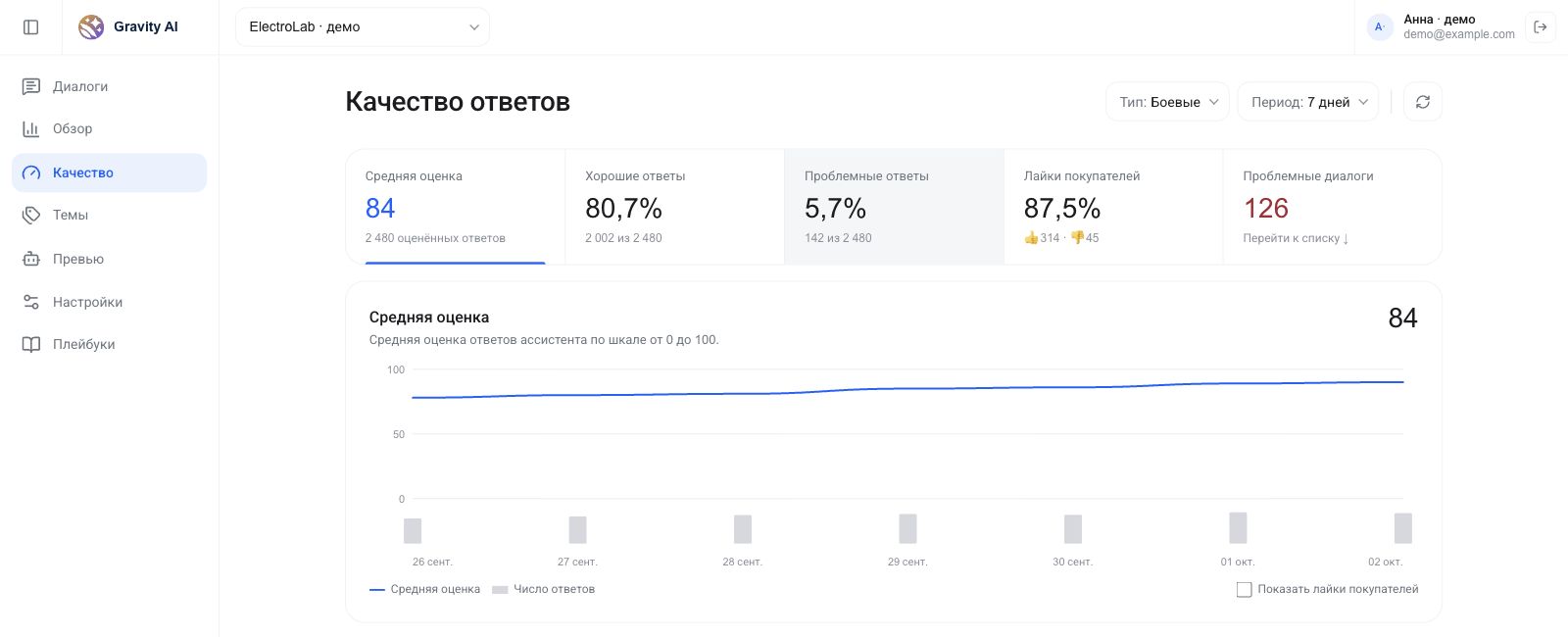
На скриншотах — интерфейс раздела с демонстрационными данными. Магазин, товары, диалоги и показатели вымышлены.
Где ошибается ассистент
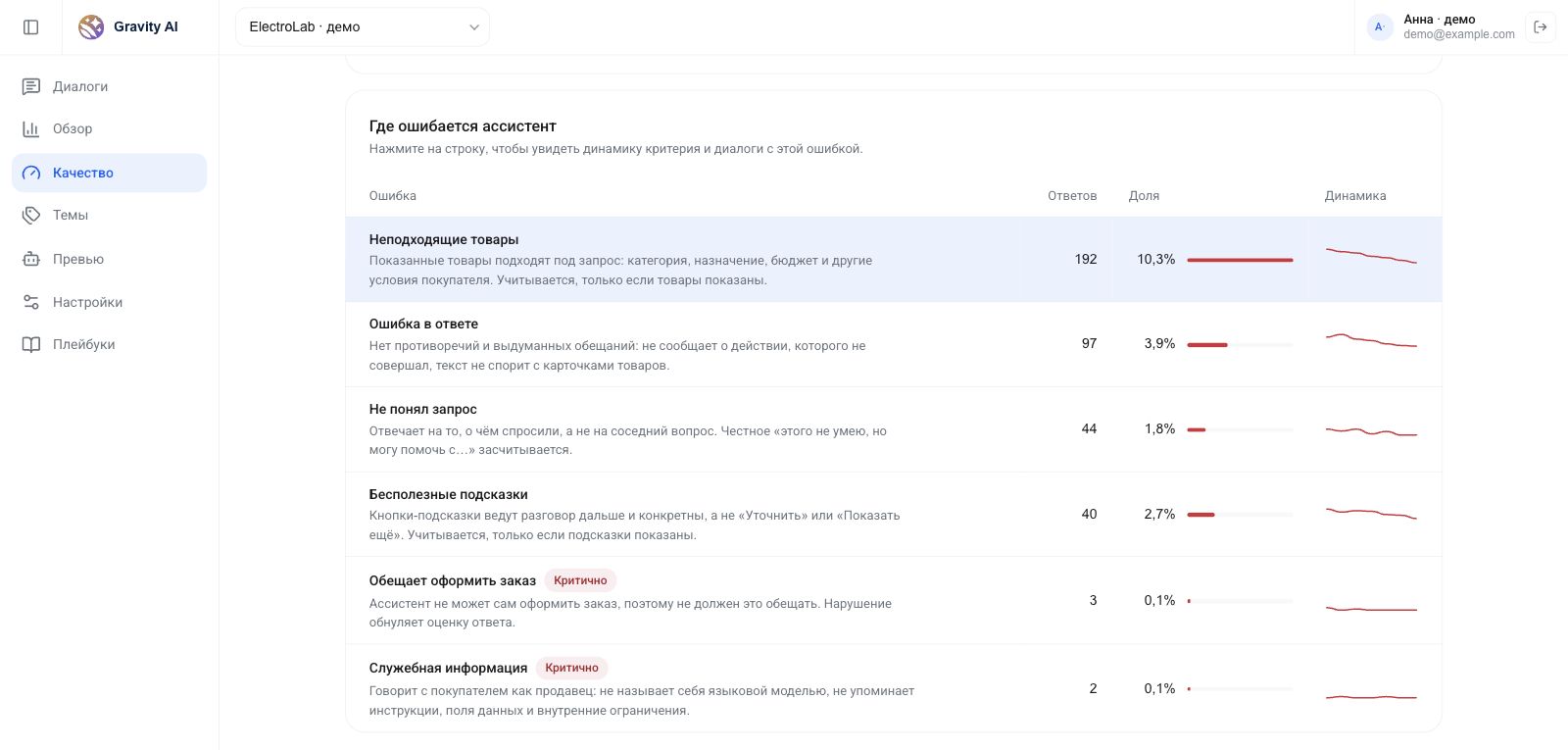
Блок «Где ошибается ассистент» показывает, какие проверки ответ не прошёл. Например, ассистент не понял запрос, предложил неподходящие товары, допустил ошибку в объяснении или дал бесполезные подсказки. Отдельно видны критичные нарушения: служебная информация в ответе, направление к конкурентам, обещание оформить заказ или соединить с оператором, битые символы.
Для каждой ошибки указаны число ответов, доля нарушений и динамика. Доля считается среди ответов, проверенных по этому критерию: соответствие товаров оценивается, когда товары показаны, а качество подсказок — когда в ответе есть подсказки.
Нажмите на строку ошибки: график покажет её динамику, а список ниже — диалоги с этим нарушением.
Например, если ассистент предлагает ноутбуки дороже указанного бюджета, выберите «Неподходящие товары» и откройте разговоры. Сравните условия покупателя с предложенной подборкой, чтобы записать причину ошибки.
Какие диалоги разобрать первыми
В список «Проблемные диалоги» попадают разговоры, где есть хотя бы один из сигналов:
- ответ с оценкой ниже 50;
- критичное нарушение;
- дизлайк покупателя;
- дизлайк или комментарий команды магазина в блоке «Ваш отзыв».
Сначала показаны диалоги с критичными нарушениями, затем — отмеченные покупателем или командой, дальше — по худшей оценке. Отзывы людей учитываются и у ответов без автоматической оценки.
Список можно отфильтровать: оставить критичные случаи, дизлайки покупателей или диалоги с отзывом команды. Рядом с каждым разговором видны оценка и причины, по которым он требует внимания.
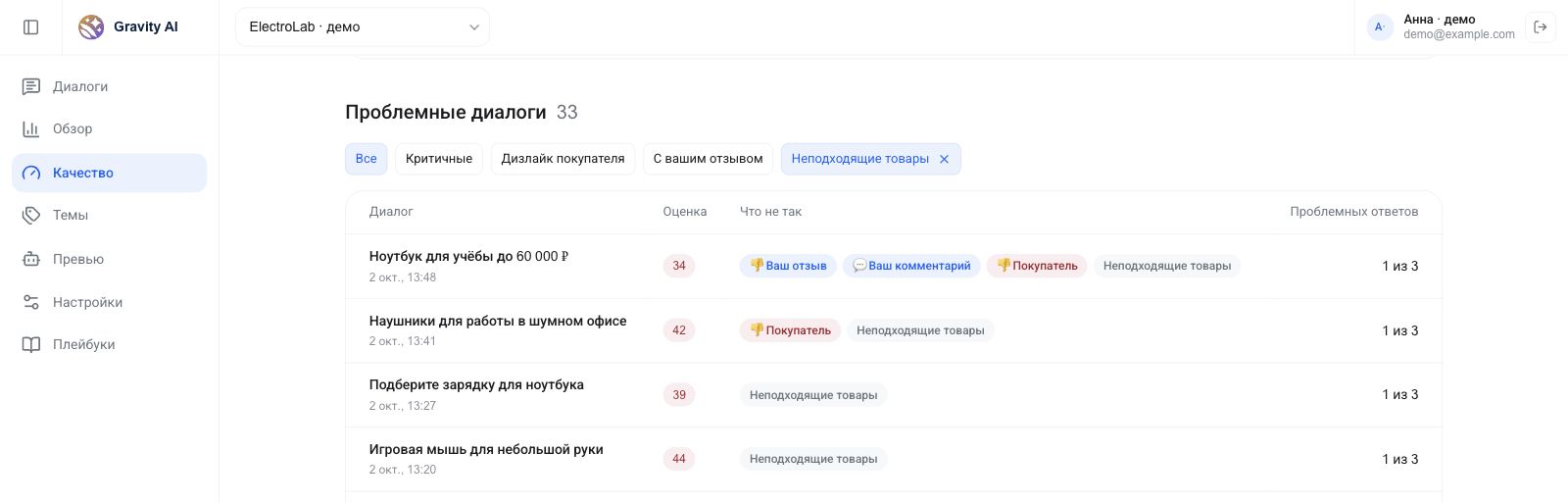
При открытии диалога страница прокручивается к проблемному ответу. Ссылка «Назад к качеству» возвращает к списку с выбранными фильтрами.
Проверка рядом с ответом
В карточке диалога автоматическая оценка теперь привязана к тому ответу, который проверяли. Блок «Качество ответа» показывает оценку и список нарушенных критериев. Рядом остаются реакция «Покупатель» и блок «Ваш отзыв», где команда может поставить оценку и оставить комментарий.
Так можно прочитать запрос, проверить подборку и объяснение, а затем записать, что именно нужно исправить. Порядок просмотра сообщений и добавления комментариев описан в инструкции по диалогам.
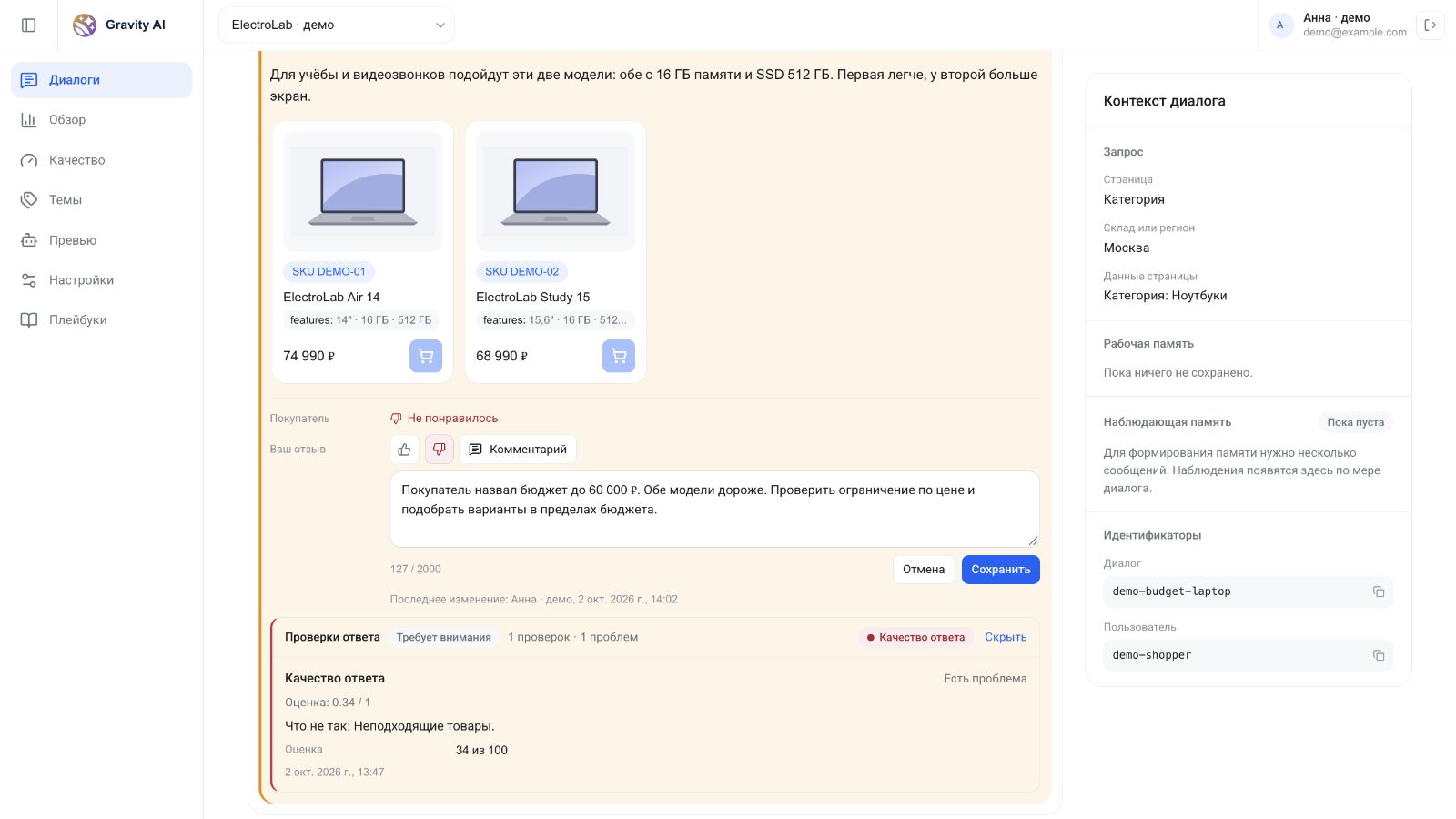
В этом примере покупатель назвал бюджет до 60 000 ₽. Обе модели дороже; команда записала причину, а проверка отметила неподходящие товары.
Как начать
Откройте личный кабинет Shopping Assistant, выберите магазин и перейдите в «Качество». В верхней панели задайте период и тип трафика. Для разбора обращений покупателей выберите боевой трафик; тестовые диалоги команды можно смотреть отдельно.
Начните с частой ошибки или критичного случая. Откройте ответ и оставьте комментарий с причиной проблемы. После доработки инструкций, каталога или сценария вернитесь к тому же критерию и проверьте новые ответы и динамику ошибок.