# 🔌 Создание WEB-кампании в Gravity Field
Эта инструкция поможет запустить персонализированные веб-кампании через платформу Gravity Field. Здесь описаны все основные шаги, которые необходимы для создания и полноценного запуска любой веб-кампании: от подготовки шаблона до активации.
Рекомендательные виджеты используются лишь как примеры в отдельных шагах для наглядности.
---
## 🛠 Что нужно перед запуском кампании?
Перед созданием кампании убедитесь, что:
- ✅ На сайте уже установлен [клиентский скрипт Gravity Field](/Integration/web_integration/script.md).
- ✅ Готов шаблон для кампании (шаблон может быть стандартным от GF или кастомным). [Шаблоны](./templates.md)
---
## 📌 Общий порядок действий по запуску кампании
### 1️⃣ Создание новой кампании
1. Перейдите в раздел **Campaigns** и нажмите кнопку **Создать кампанию**.
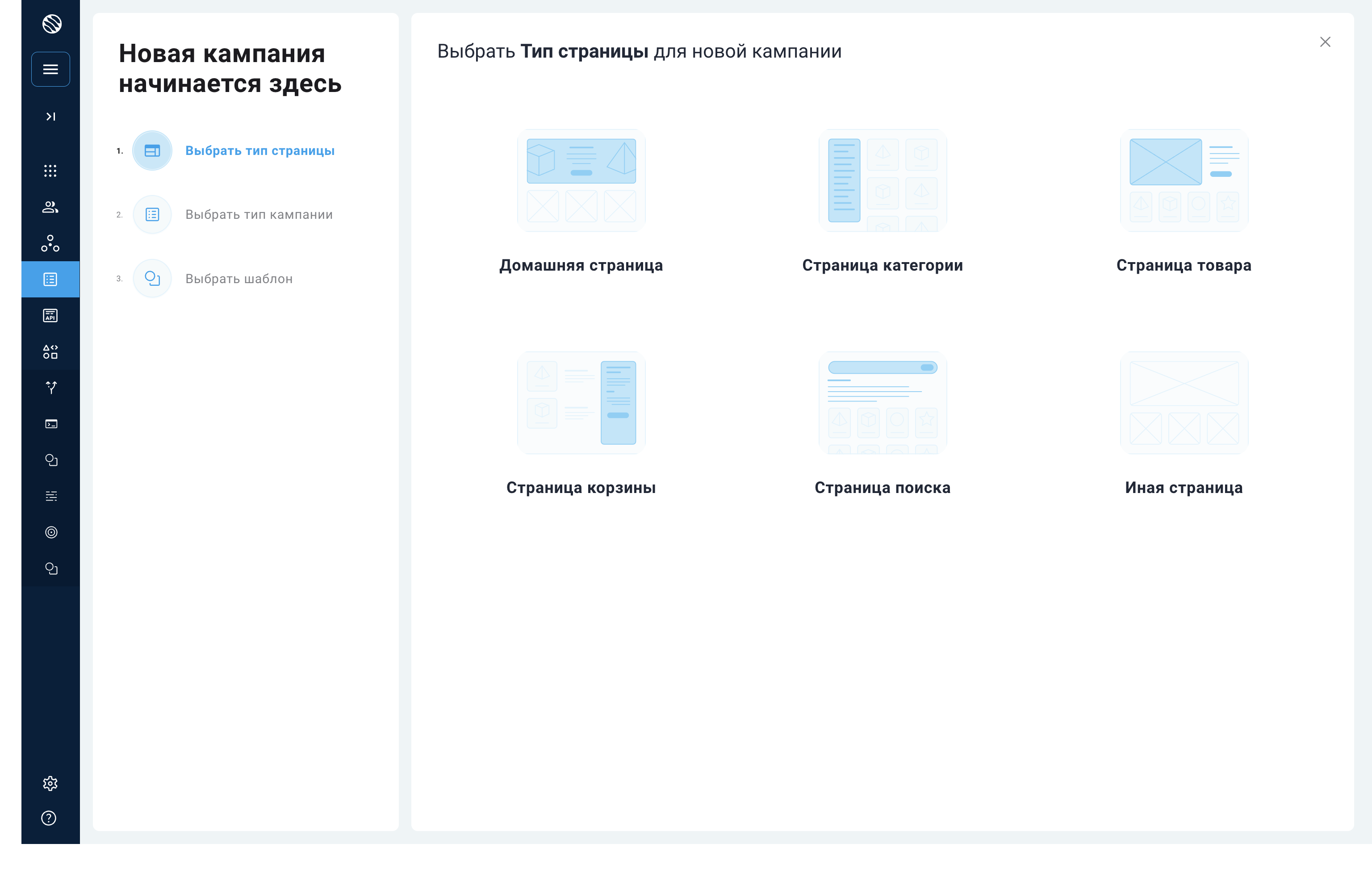
2. Выберите тип страницы, где будет показываться кампания (например, главная страница, карточка товара и т.д.).
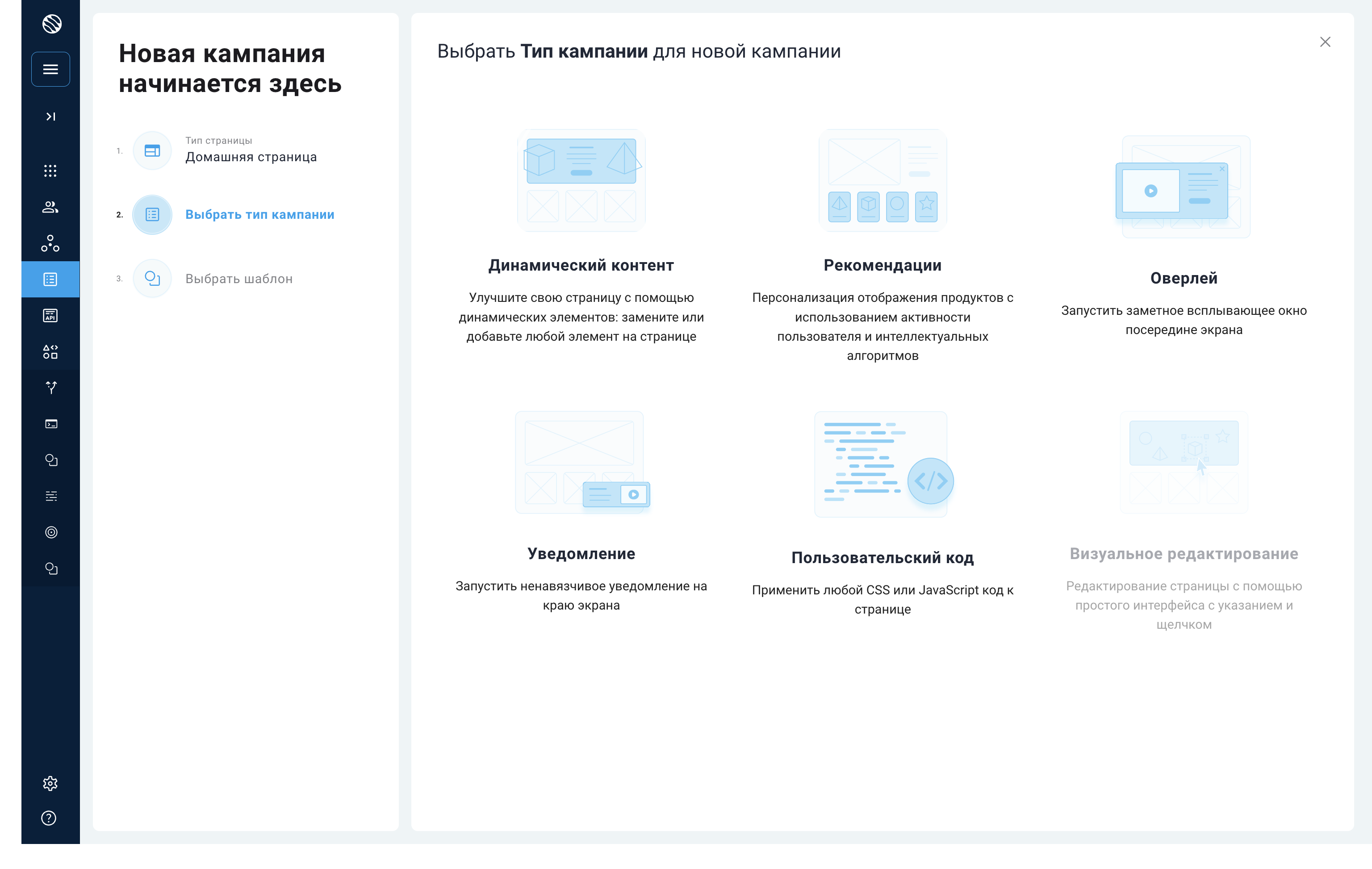
3. Выберите нужный **тип кампании** (например: рекомендации, уведомления, оверлей, динамический контент или кастом код). [Подробнее о типах кампании](./campaign_web_types.md#web-кампании)
4. Выберите подготовленный **шаблон** кампании.
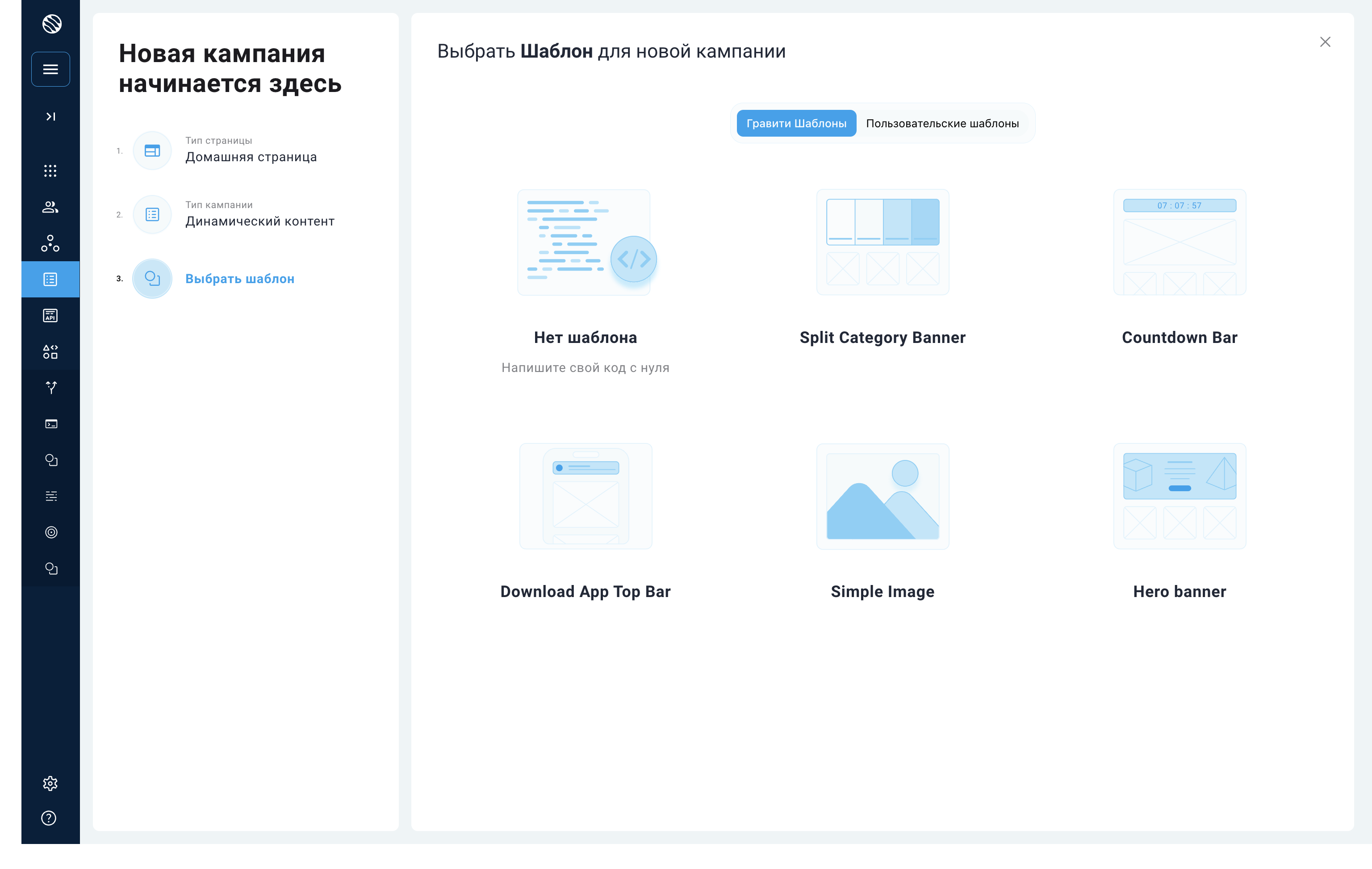
> Пример: если вы запускаете рекомендательный виджет, выберите тип кампании «Recommendations» и подходящий шаблон для него.
---
### 2️⃣ Заполнение основных настроек кампании
Заполните поля в карточке кампании:
| Параметр | Описание |
|---------------------------|-------------------------------------------------------------|
| **Campaign name** | Название кампании |
| **Notes** | Краткое описание для команды |
| **Labels** | Ярлыки для фильтрации |
| **Status** | Статус кампании:
- **Draft** (Черновик)
- **Active** (Активна, отображается)
- **Paused** (Приостановлена)|
| **Serve on every SPA event** | Включите для SPA-сайтов, чтобы кампания отображалась при каждой смене состояния страницы |
> ⚠️ Кампания не будет показываться, если её статус — Draft или Paused, даже при активном сценарии.
---
### 3️⃣ Создание и настройка сценария (Experience)
Сценарий — это логика отображения кампании, задающая условия и аудиторию:
1. Нажмите **Add experience**.
2. Укажите настройки сценария:
- Название (например: «Пользователи из Москвы»).
- Таргетинг (аудитория, сегменты, условия показа и страницы).
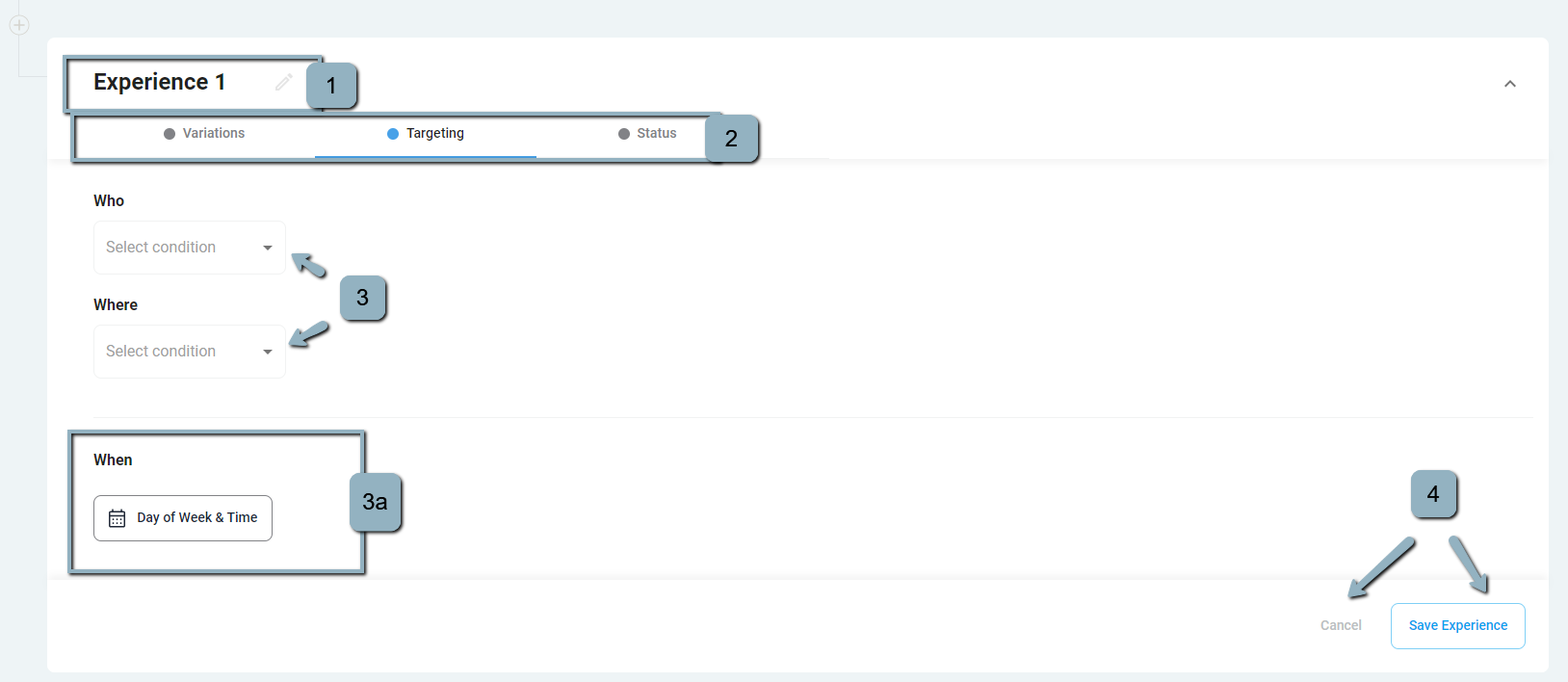
Один сценарий может содержать несколько вариаций, которые можно тестировать между собой.
> Пример: сценарий «Новые пользователи», вариация — «Рекомендация популярных товаров».
---
### 4️⃣ Создание и настройка вариации
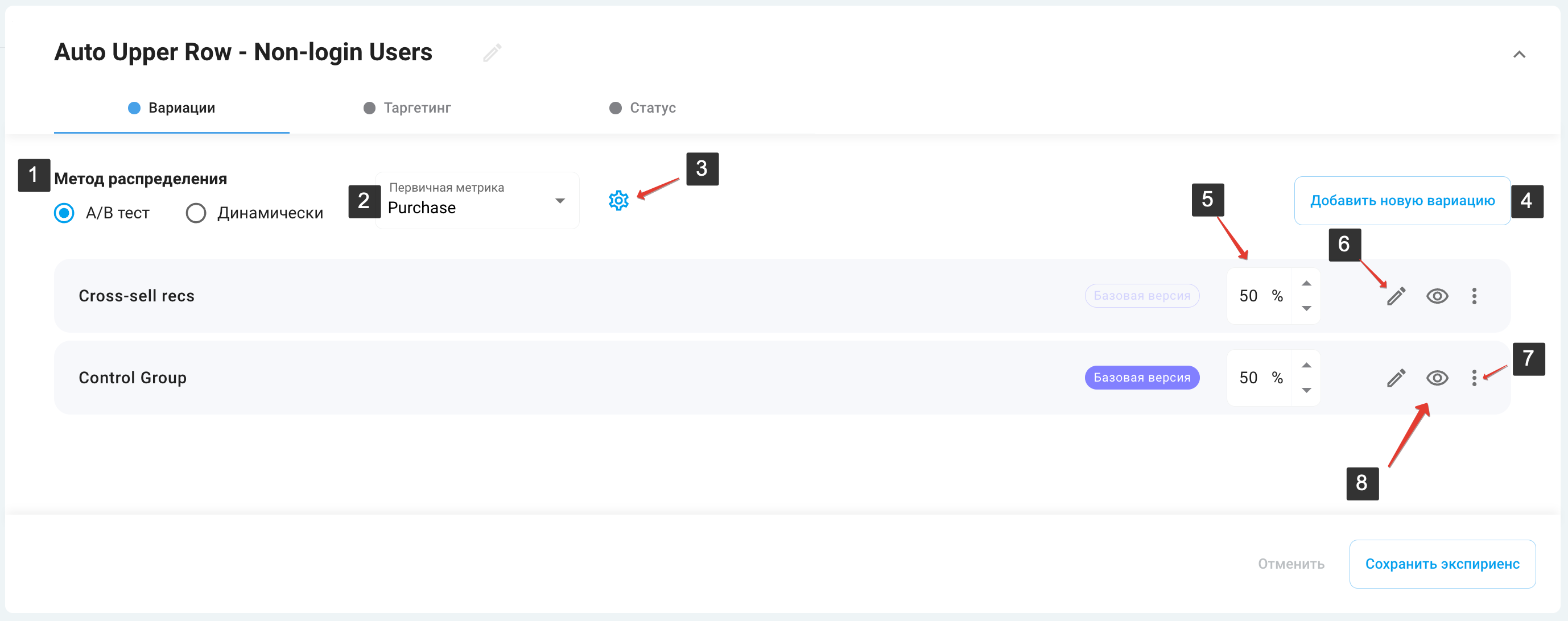
Вариация — конкретная реализация контента кампании внутри сценария.
1. Нажмите **Add variation**.
2. Установите параметры вариации:
| Параметр | Описание |
|--------------------------|----------------------------------------------------------------|
| **Allocation method** | A/B тестирование или динамическое распределение |
| **Primary metric** | Метрика для определения победителя |
| **Stickiness** | Закрепление вариации за пользователем или за сессией |
| **Attribution window** | Открытие окна атрибуции, что влияет на результаты А/В-теста в отчете и на объявление победителя теста |
| **Statistical significance** | Уровень статистической значимости (например, 95%) |
| **Minimum test duration**| Минимальная продолжительность теста |
| **Power** | Мощность теста (например, 80%) |
---
### 5️⃣ Редактирование содержимого вариации
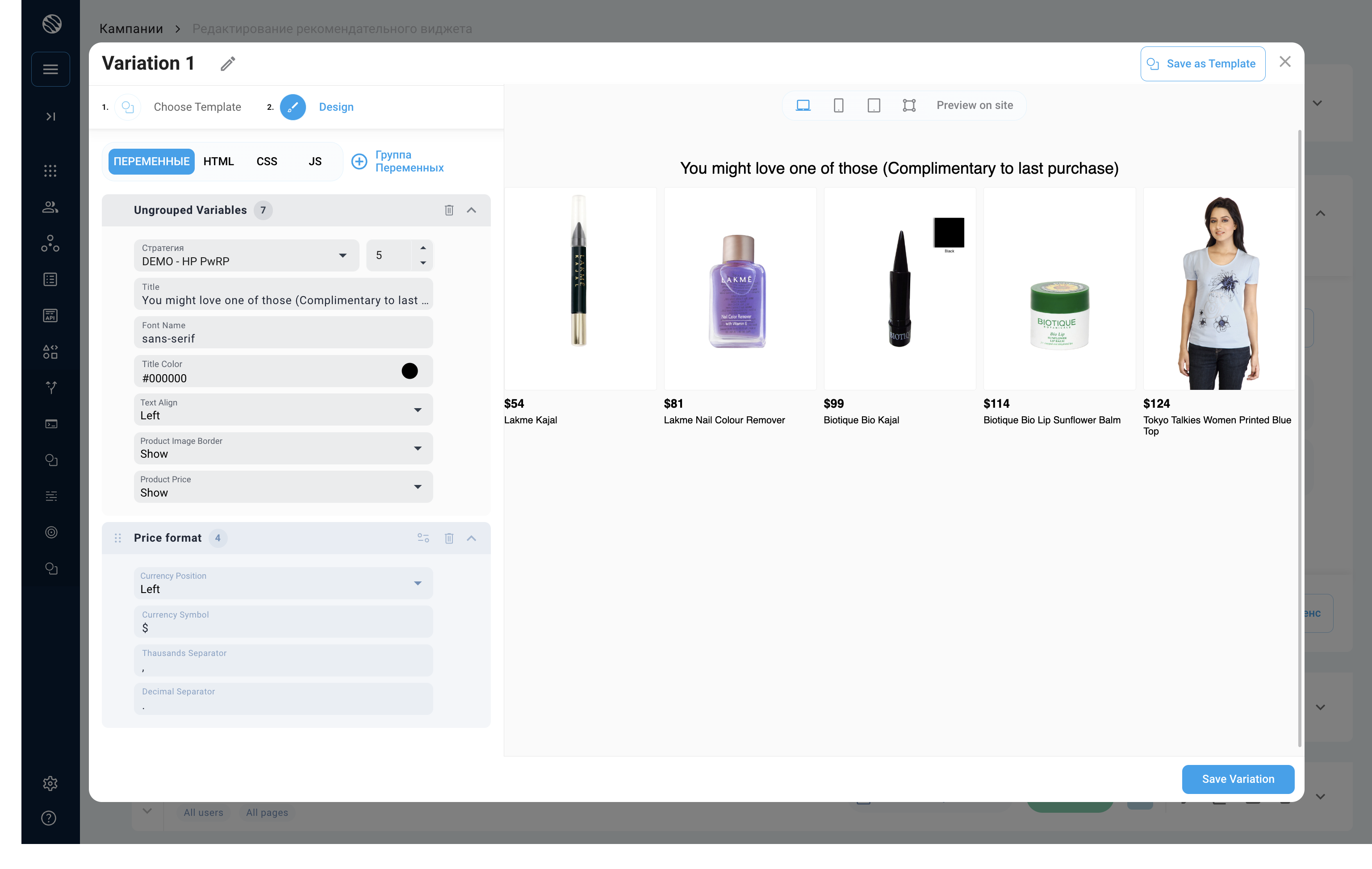
Настройте внешний вид и контент вариации:
- Перейдите в вариацию и нажмите **✏️ Edit**.
- Настройте шаблон (HTML, CSS, JS).
- Используйте переменные для динамического контента (название акций, товаров и т.д.).
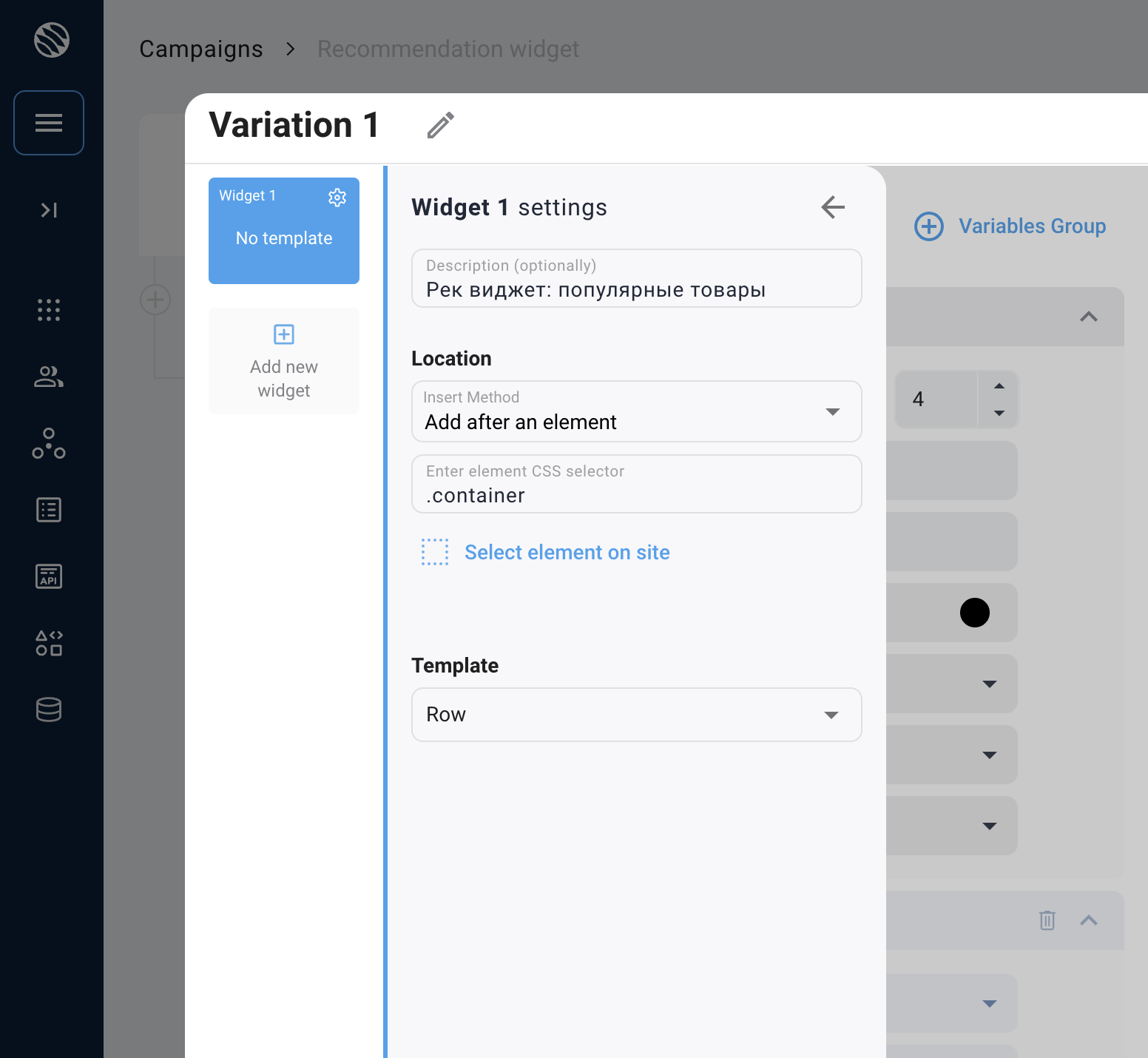
🔹 **Добавление нескольких виджетов в одной вариации**
В одной вариации можно одновременно запускать несколько блоков (например, несколько разных рекомендательных или информационных блоков для разных сегментов аудитории):
Пример использования:
- На карточке товара вы можете одновременно разместить:
- Виджет «Похожие товары»
- Виджет «С этим покупают»
- Баннер с акцией
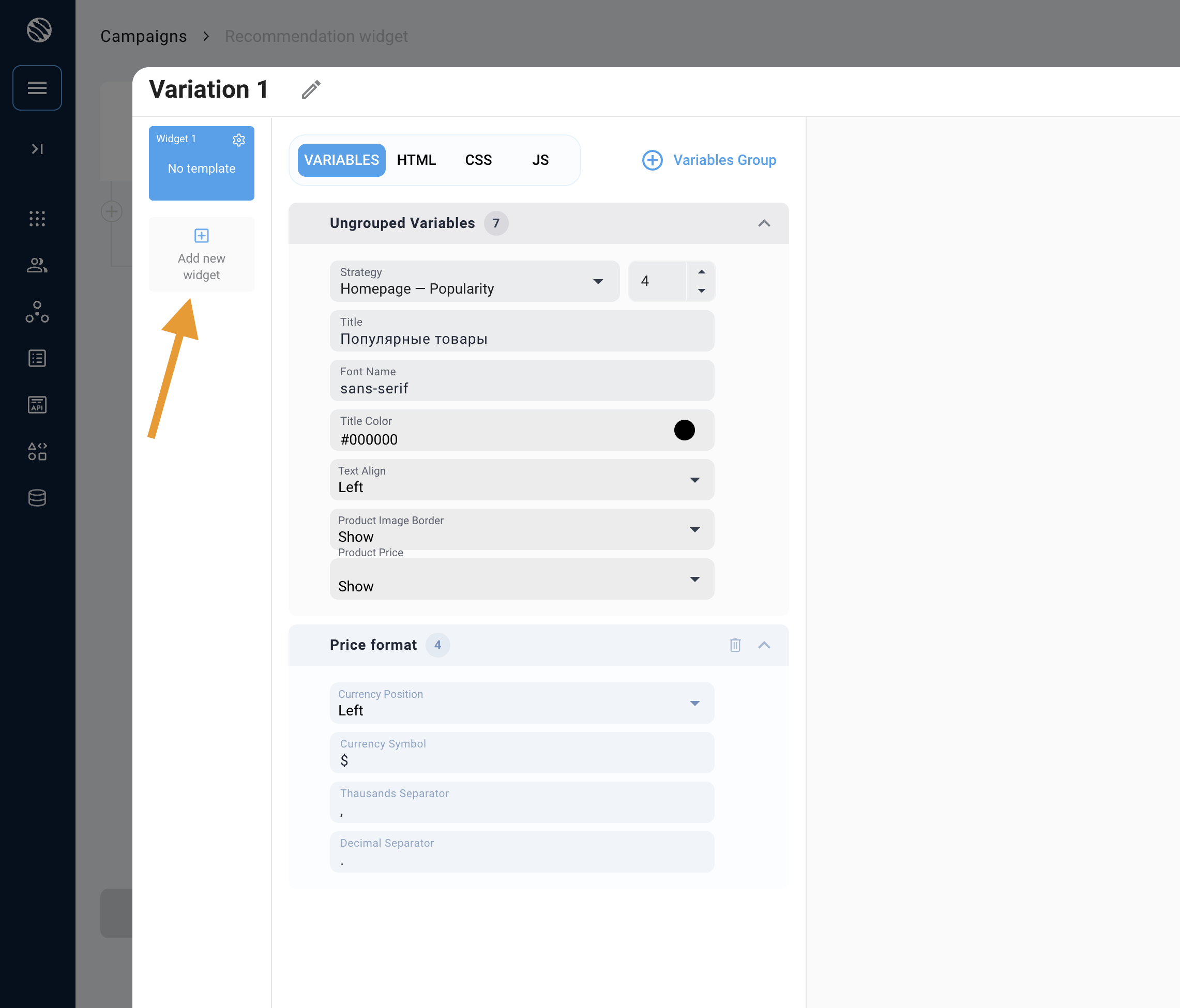
Как это сделать:
- Нажмите **Add widget**
- Укажите **CSS-селектор**, куда будет вставлен блок
- Выберите шаблон и настройте его содержание
---
### 6️⃣ Предварительный просмотр кампании (Preview)
Перед активацией кампании убедитесь, что всё настроено правильно:
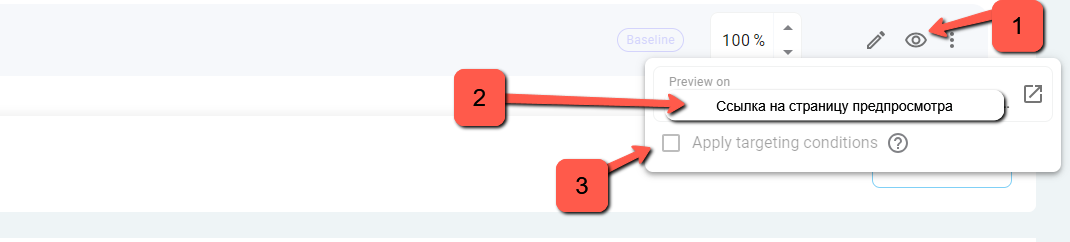
- Внутри вариации нажмите **Preview**.
- Оцените корректность отображения кампании.
- Предпросмотр виден только вам, на реальных пользователей не влияет.
---
### 7️⃣ Активация и публикация кампании
Для полноценного запуска нужно активировать **и сценарий, и кампанию**:
- Установите статус сценария (Experience) в **Active**.
- Установите статус кампании в **Active**.
- Нажмите кнопку **Опубликовать** в верхней панели, чтобы применить изменения.
> ⚠️ Если сценарий активен, но сама кампания — в черновике, кампания показываться не будет.
---
## ✅ Финальный чек-лист для успешного запуска
Перед публикацией убедитесь, что выполнены все шаги:
- [x] Кампания создана и выбран шаблон
- [x] Установлены настройки кампании (включая статус)
- [x] Создан и настроен сценарий (Experience)
- [x] Создана минимум одна вариация
- [x] Настроено содержимое вариации (шаблон, переменные, JS-код)
- [x] Выполнен предварительный просмотр
- [x] Установлен активный статус сценария и кампании
- [x] Нажата кнопка **Опубликовать**
---
## 📚 Полезные материалы
- [Web Integration Script](/Integration/web_integration/script.md)
- [Шаблоны](/personalization/Campaigns/templates.md)
- [Переменные](/personalization/Campaigns/variables.md)
- [Структура кампании](./campaign_structure.md)
- [Настройки таргетинга и условий показа](./targeting_schedule.md)